 LPG Map Analyzer
LPG Map Analyzer — Benutzerhandbuch
Zeigt anhand von OBD-Livedaten, welche Zelle Ihres LPG-Kennfelds in welche Richtung und wie stark korrigiert werden muss.
Bei Google Play laden →Was ist LPG Map Analyzer?
Bei einer Autogasanlage multipliziert das Gassteuergerät die Benzin-Einspritzzeit mit einem Faktor aus einem Drehzahl × Benzinzeit (ms)-Kennfeld. Liefert das Kennfeld in einem Bereich zu wenig oder zu viel Gas, weiß das Benzin-Steuergerät des Autos es am besten: Es überwacht das Gemisch über die Lambdasonde und gleicht die Abweichung mit einer Kraftstoffkorrektur (STFT/LTFT) aus.
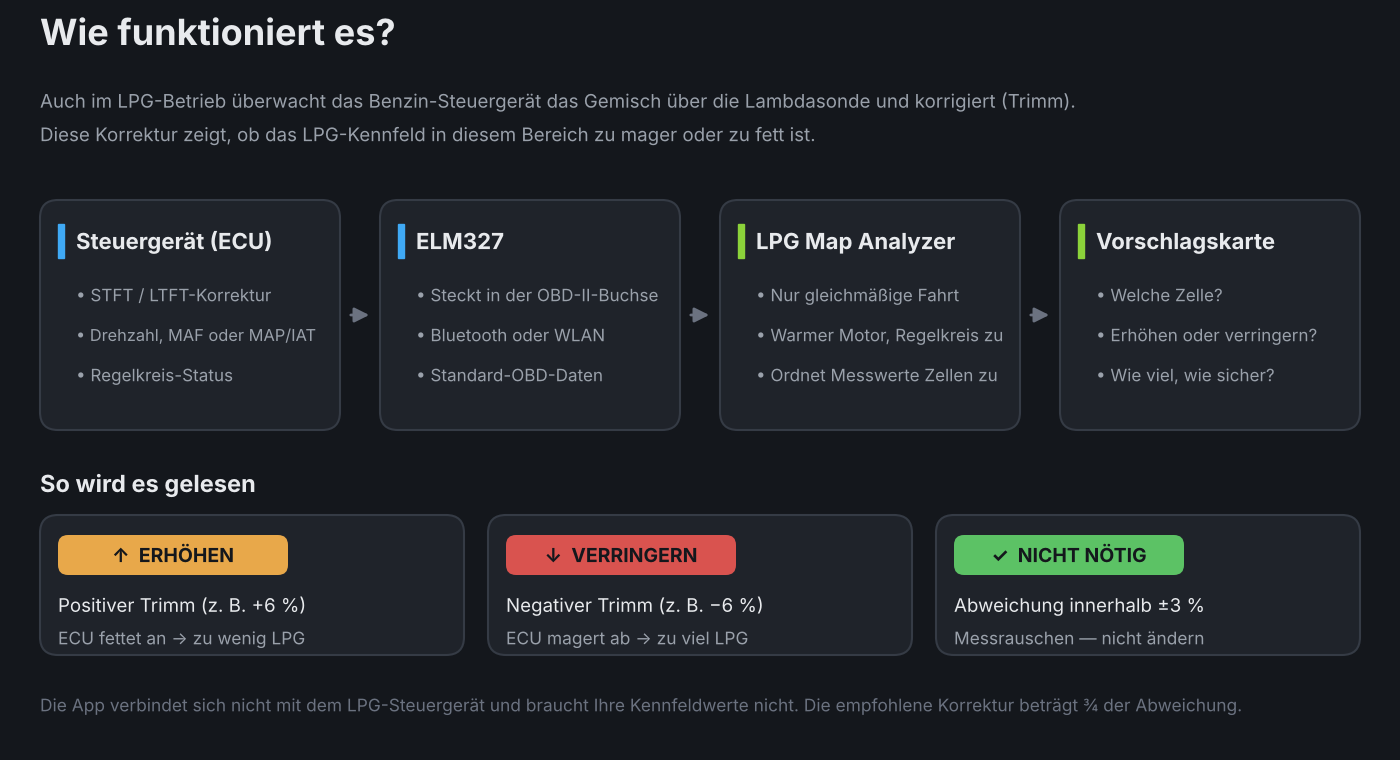
LPG Map Analyzer liest diese Korrekturen über einen ELM327 aus der OBD-Buchse, sammelt sie während der Fahrt und sagt Ihnen:
- welche Zelle des Kennfelds korrigiert werden muss,
- ob sie erhöht oder verringert werden muss,
- um wie viel und wie zuverlässig dieser Vorschlag ist.
Die App verbindet sich nicht mit dem Gassteuergerät und braucht Ihre aktuellen Kennfeldwerte nicht. Sie liest nur Standard-OBD-Daten und schreibt nichts ins Kennfeld — die Korrektur nehmen Sie in Ihrer eigenen LPG-Software vor.
Was wird benötigt?
- Ein Benziner mit OBD-II (praktisch jeder Einspritzer, der STFT/LTFT-Kraftstoffkorrekturen liefert)
- Ein ELM327-Adapter (Bluetooth oder WLAN)
- Ein Android-Smartphone, -Tablet oder Autoradio
- Ihre LPG-Software, um die Kennfeldachsen zu sehen und Korrekturen einzutragen
Welcher Bereich des Kennfelds ist auswertbar?
Die Kraftstoffkorrektur ist nur im geschlossenen Regelkreis (Lambdasonde aktiv) aussagekräftig. Bei Volllastanreicherung und Motorbremse (Schubabschaltung) überwacht das Steuergerät das Gemisch nicht. Die App überspringt diese Momente bewusst: lieber kein Vorschlag für diesen Bereich als ein falscher.
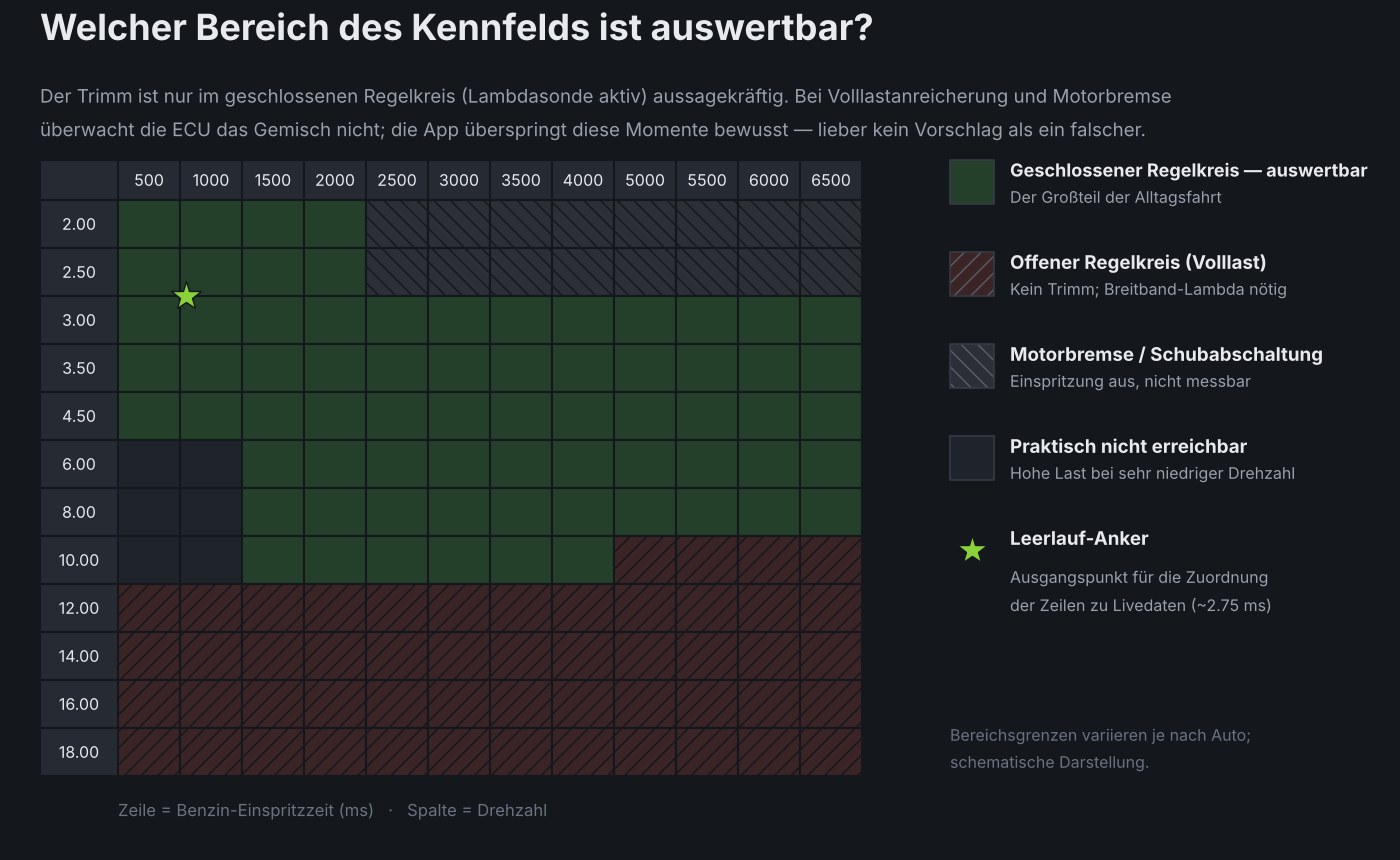
Der Großteil der Alltagsfahrt — und ein großer Teil des Kennfelds — liegt im geschlossenen Regelkreis. Für die Abstimmung des Volllastbereichs braucht man eine Breitband-Lambdasonde (AFR-Anzeige).
Ersteinrichtung (einmalig)
- Einstellungen → Kennfeldachse: Geben Sie die Drehzahlspalten und Zeilen (Benzin-Einspritzzeit, ms) des Kennfelds Ihrer LPG-Software genau so ein, durch Leerzeichen getrennt.
500 1000 1500 2000 2500 3000 3500 4000 5000 5500 6000 65002.00 2.50 3.00 3.50 4.50 6.00 8.00 10.00 12.00 14.00 16.00 18.00 - Benzin-Einspritzzeit im Leerlauf (ms): die Benzinzeit, die Ihre LPG-Software bei warmem Leerlauf anzeigt. Meist 2.5–3.0 ms; im Zweifel 2.75 lassen.
- Lastsignal: „MAP/MAF (physikalisch)“ ist Standard und empfohlen; hat das Auto einen Luftmassenmesser, wird dieser genutzt, sonst MAP. „Motorlast (PID 04)“ ist eine Alternative, wenn MAP/MAF nicht lesbar ist.
- Verbindung: Koppeln Sie den Bluetooth-Adapter zuerst in den Bluetooth-Einstellungen des Telefons, tippen Sie dann in der App auf Verbinden und wählen Sie ihn aus. WLAN-Adapter nutzen meist 192.168.0.10 : 35000.
So wird aufgezeichnet
- Motor starten und Verbinden tippen.
- Prüfen, dass auf dem Hauptbildschirm LPG als Kraftstoff gewählt ist.
- Aufzeichnung starten tippen und normal fahren. Im verbundenen Zustand bleibt der Bildschirm an — Telefon in die Halterung und vergessen.
- Bis der Motor warm ist (ca. 60 °C) werden keine Daten erfasst; das ist normal.
- Zwischendurch einige Sekunden im Leerlauf (an der Ampel) ist für die Kalibrierung nötig. Sobald „Kalibrierung bereit“ erscheint, werden die Zeilen zugeordnet.
Die Statuszeile auf dem Hauptbildschirm zeigt, was gerade passiert:
Das Kennfeld schneller füllen: Vielfalt statt Kilometer
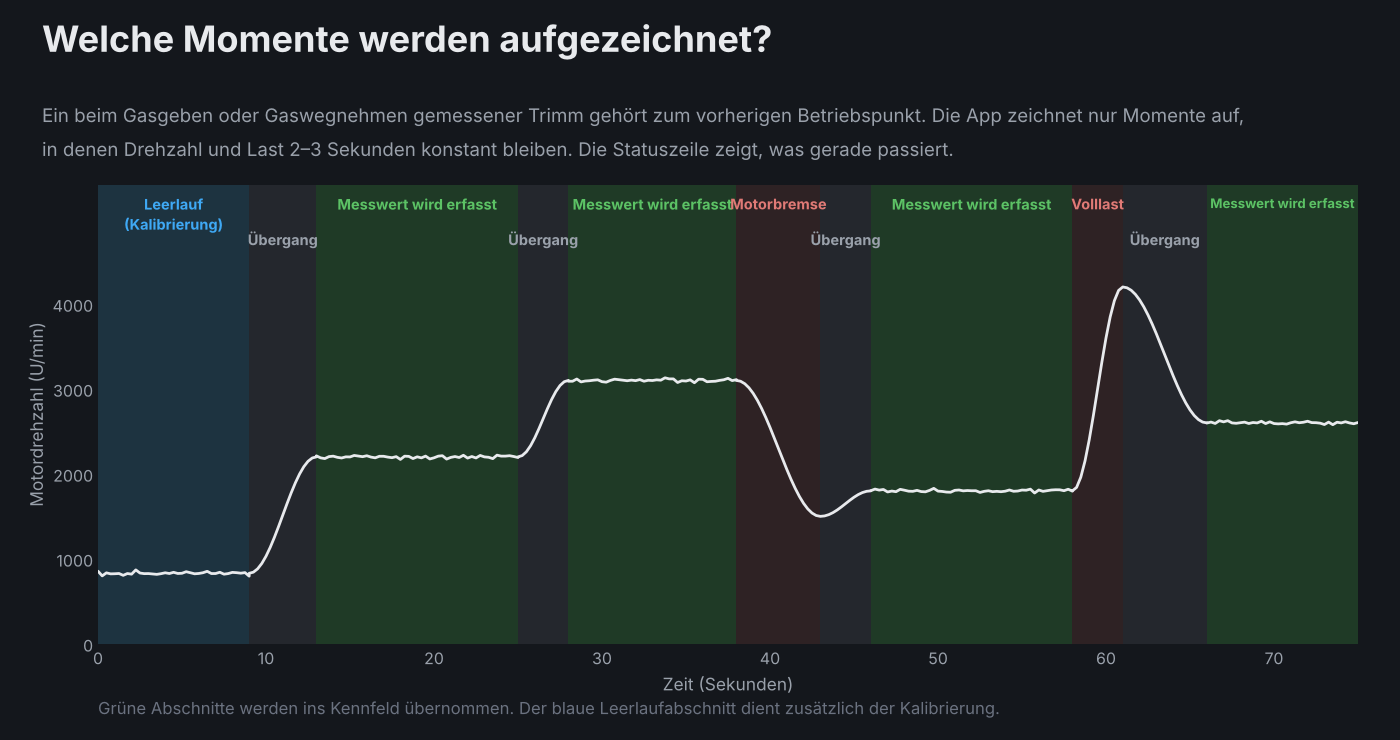
Die App zeichnet nur Momente auf, in denen Drehzahl und Last 2–3 Sekunden konstant bleiben; eine beim Gasgeben gemessene Korrektur gehört zum vorherigen Betriebspunkt. Stundenlang konstantes Autobahntempo füllt immer dieselben Zellen. Schneller geht es so:
- In verschiedenen Gängen und Drehzahlen das Gas einige Sekunden konstant halten,
- Unter Last an leichten Steigungen fahren (so füllen sich die mittleren Zeilen),
- Zwischendurch im Leerlauf warten,
- Hartes Gasgeben und plötzliches Gaswegnehmen vermeiden — diese Momente werden ohnehin nicht erfasst.
Die Daten sammeln sich über mehrere Fahrten — Sie müssen nicht in einem Zug fertig werden. Jeder Messwert wird nach Abstand auf die 4 nächsten Zellen verteilt, sodass auch Nachbarzellen Daten erhalten.
Ergebnisse lesen
Der Bildschirm Ergebnisse anzeigen hat eine „Liste“ und ein „Raster“. Die Zahl in einer Rasterzelle ist die gemessene Abweichung (%).
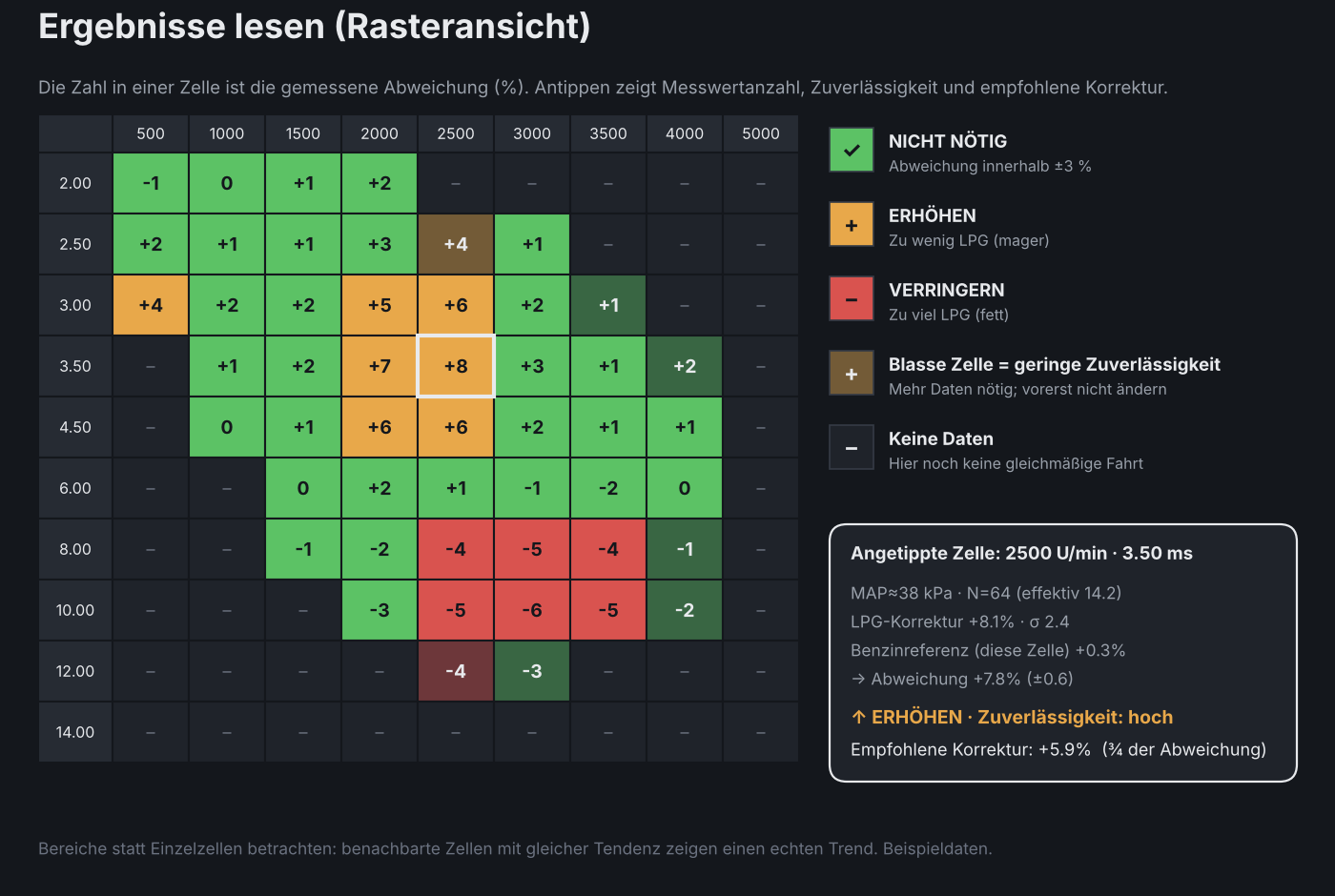
- NICHT NÖTIG — Abweichung innerhalb ±3 %, nicht ändern
- ERHÖHEN — ECU fettet an, zu wenig LPG
- VERRINGERN — ECU magert ab, zu viel LPG
- Blasse Zelle — geringe Zuverlässigkeit, mehr Daten nötig
- Keine Daten — hier noch keine gleichmäßige Fahrt
Durch Antippen einer Zelle sehen Sie Messwertanzahl, Zuverlässigkeit und die empfohlene Korrektur. Sie beträgt drei Viertel der gemessenen Abweichung (z. B. +6 bei +8 Abweichung), damit Sie nicht überkorrigieren.
Betrachten Sie Bereiche, nicht Einzelzellen. Benachbarte Zellen mit gleicher Tendenz zeigen einen echten Trend; ein einzelner Ausreißer bedeutet meist zu wenig Daten.
Der Korrekturzyklus
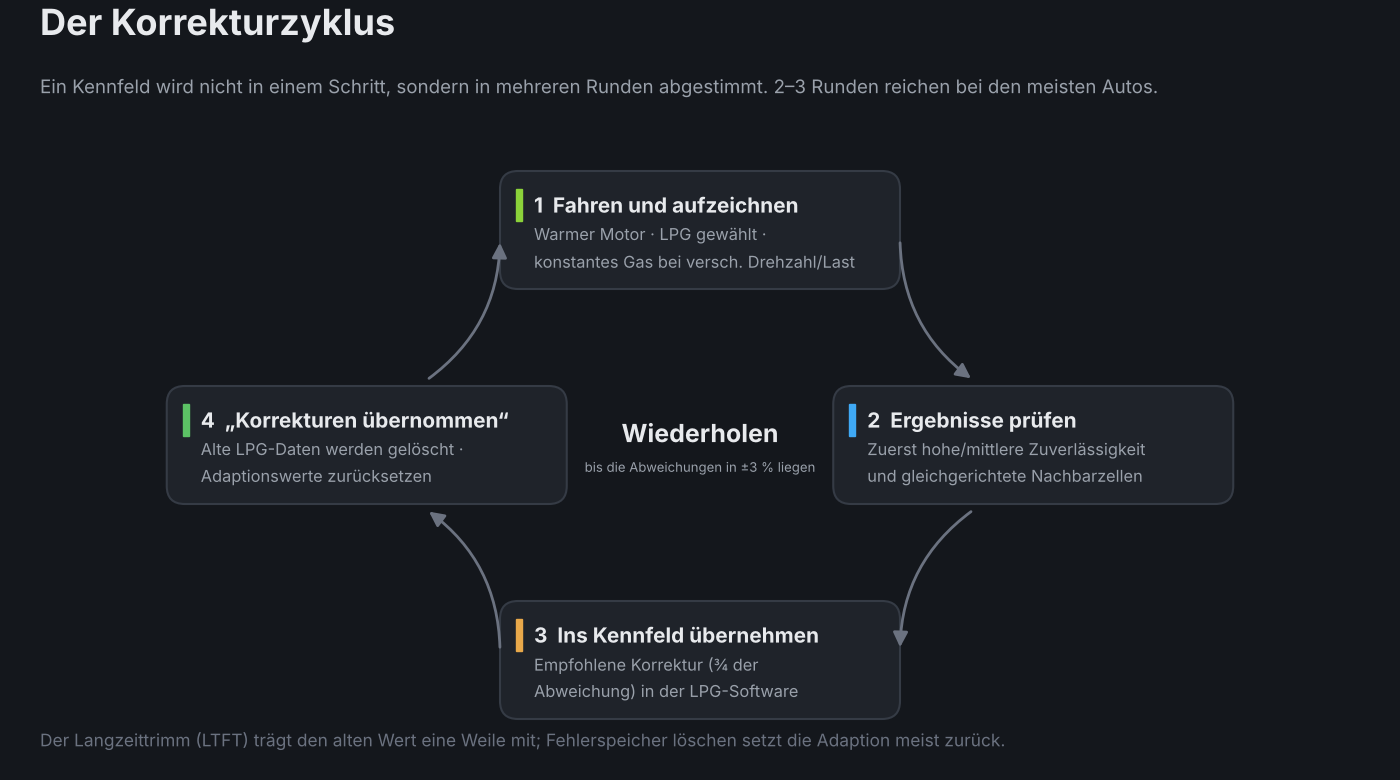
- Fahren und aufzeichnen.
- Ergebnisse prüfen: zuerst hohe/mittlere Zuverlässigkeit und Bereiche mit gleicher Tendenz.
- In der LPG-Software übernehmen: die empfohlene Korrektur in diese Zellen eintragen, Übergänge zu Nachbarzellen weich halten.
- In der App „Korrekturen ins Kennfeld übernommen“ tippen. Alte LPG-Daten werden gelöscht; Leerlaufkalibrierung, Kalibrierpunkte und Benzinreferenz bleiben erhalten.
- Wenn möglich die Adaptionswerte zurücksetzen (bei den meisten Autos genügt das Löschen des Fehlerspeichers) — der Langzeittrimm (LTFT) trägt den alten Wert eine Weile mit.
- Erneut fahren und wiederholen, bis die Abweichungen innerhalb ±3 % liegen; 2–3 Runden reichen bei den meisten Autos.
Zwei optionale Funktionen für mehr Genauigkeit
Kalibrierpunkt
empfohlen bei Autos mit MAP-Sensor
Beim Zuordnen der Zeilen (ms) zu den Livedaten nutzt die App den Leerlaufwert als Anker. Für ein genaueres Ergebnis, mit geöffneter LPG-Software am Laptop:
- Motor bei einer bestimmten Drehzahl konstant halten (z. B. Fahrt unter Last bei 2000 und 3000 U/min),
- Auf dem Hauptbildschirm „Kalibrierpunkt hinzufügen“ tippen,
- Die Benzinzeit (ms) eingeben, die die LPG-Software in diesem Moment anzeigt.
Ideal sind 2–3 Punkte bei verschiedenen Lasten abseits des Leerlaufs. Die Punkte stehen in den Einstellungen und können gelöscht werden.
Benzinreferenz
Das Auto kann auch im Benzinbetrieb bereits eine Korrektur haben (Falschluft, gealterter Sensor usw.). Damit sie nicht ins LPG-Kennfeld gelangt, eine Weile auf Benzin aufzeichnen: auf dem Hauptbildschirm Benzin (Referenz) wählen und einige Fahrten machen. Die Vorschläge beruhen dann auf der Differenz zwischen LPG und Benzin. Beim Wechsel auf LPG wieder LPG wählen — der aktuelle Kraftstoff ist über OBD nicht lesbar.
Häufige Fragen
Warum füllen sich die oberen Zeilen (Volllast) nie?
Dort ist der Regelkreis offen; das Steuergerät überwacht das Gemisch nicht, der Trimm sagt nichts aus. Die App lässt diesen Bereich bewusst aus. Dafür braucht man eine Breitband-Lambdasonde.
Warum zeigen manche Zellen noch „–“?
An diesem Drehzahl-/Lastpunkt gab es noch keine 2–3 Sekunden gleichmäßige Fahrt. Fahren Sie dort mit etwas konstanterem Gas.
Werden Daten gelöscht, wenn ich die Achse oder Einstellungen ändere?
Nein. Die Rohdaten werden gespeichert und jedes Mal mit der aktuellen Achse und den Einstellungen neu berechnet. Nur „Alle Daten zurücksetzen“ oder „Korrekturen übernommen“ löschen Daten.
Ich kann keine Verbindung herstellen.
Koppeln Sie den Adapter zuerst im Bluetooth-Menü des Telefons, erteilen Sie die Berechtigung „Geräte in der Nähe“ und lassen Sie die Zündung an. Bei manchen günstigen Klon-Adaptern, besonders an älteren Autos (K-Line), kann die erste Verbindung einige Sekunden dauern.
Die Werte werden langsam aktualisiert.
Die App nutzt automatisch einen schnellen Abfragemodus, wenn der Adapter ihn unterstützt. „Befehlsverzögerung“ unter Einstellungen → ELM327-Timing auf 0 ms beschleunigt etwas; bei Problemen zurückstellen. K-Line-Fahrzeuge sind grundsätzlich langsamer.
Kann ich die Ergebnisse exportieren?
Ja. CSV exportieren auf dem Ergebnisbildschirm sendet die Tabelle per E-Mail, WhatsApp oder Drive.
Welche Sprachen?
Türkçe, English, Deutsch, Français, Русский — unter Einstellungen → Sprache.
Wichtiger Hinweis
Diese App ist ein Werkzeug zur Voranalyse, keine verbindliche Abstimmungsempfehlung. Die Vorschläge beruhen auf über OBD gelesenen Kraftstoffkorrekturen und können je nach Fahrzeug abweichen. Lassen Sie die Ergebnisse vor einer Änderung Ihres Kennfelds von einem erfahrenen LPG-Techniker prüfen. Bedienen Sie die App nicht während der Fahrt.