 LPG Map Analyzer
LPG Map Analyzer — Guide d’utilisation
Indique quelle cellule de votre cartographie GPL corriger, dans quel sens et de combien — à partir des données OBD en direct.
Disponible sur Google Play →Qu’est-ce que LPG Map Analyzer ?
Sur une installation GPL, le calculateur gaz multiplie le temps d’injection essence par un coefficient issu d’une cartographie régime × temps essence (ms). Si la cartographie donne trop ou pas assez de gaz dans une zone, c’est le calculateur essence de la voiture qui le sait le mieux : il surveille le mélange avec la sonde lambda et compense l’écart par une correction de carburant (STFT/LTFT).
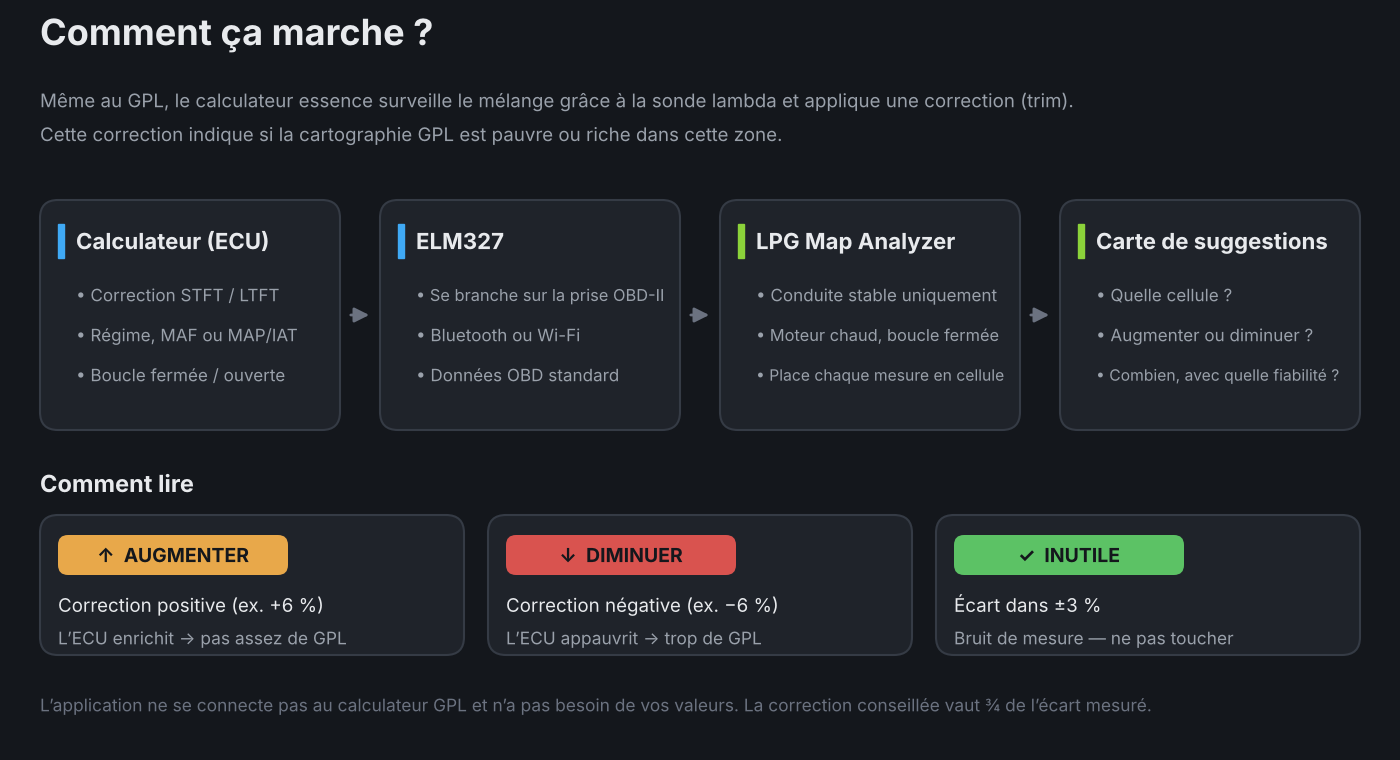
LPG Map Analyzer lit ces corrections sur la prise OBD via un ELM327, les collecte pendant que vous roulez et vous indique :
- quelle cellule de la cartographie corriger,
- s’il faut augmenter ou diminuer,
- de combien, et avec quelle fiabilité.
L’application ne se connecte pas au calculateur GPL et n’a pas besoin de vos valeurs de cartographie. Elle lit uniquement des données OBD standard et n’écrit rien — c’est vous qui appliquez la correction dans votre logiciel GPL.
Ce qu’il faut
- Une voiture essence avec OBD-II (pratiquement toute voiture à injection qui fournit les corrections STFT/LTFT)
- Un adaptateur ELM327 (Bluetooth ou Wi-Fi)
- Un téléphone, une tablette ou un autoradio Android
- Votre logiciel GPL, pour voir les axes de la cartographie et appliquer les corrections
Quelle zone de la cartographie peut être analysée ?
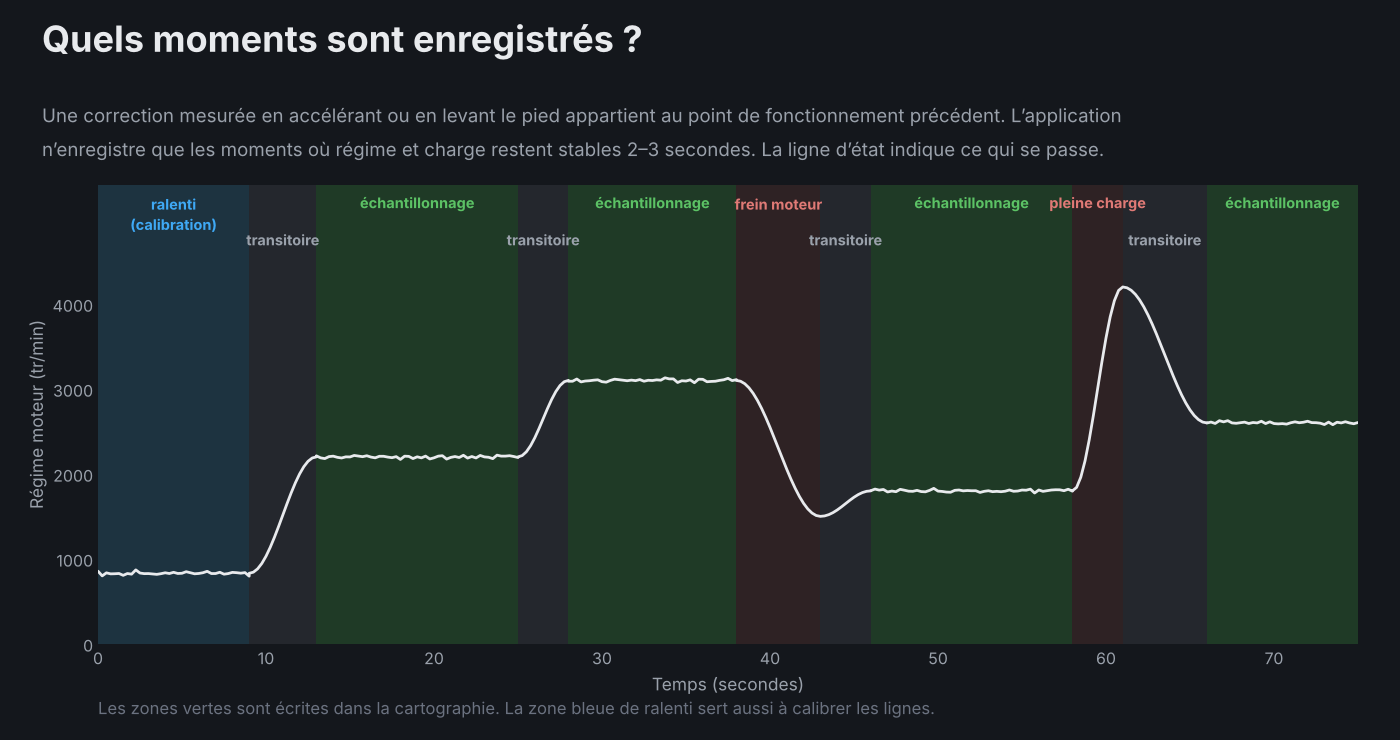
La correction de carburant n’a de sens qu’en boucle fermée (sonde lambda active). En enrichissement pleine charge et en frein moteur (coupure d’injection), le calculateur ne surveille pas le mélange. L’application ignore volontairement ces moments : plutôt aucune suggestion qu’une fausse pour cette zone.
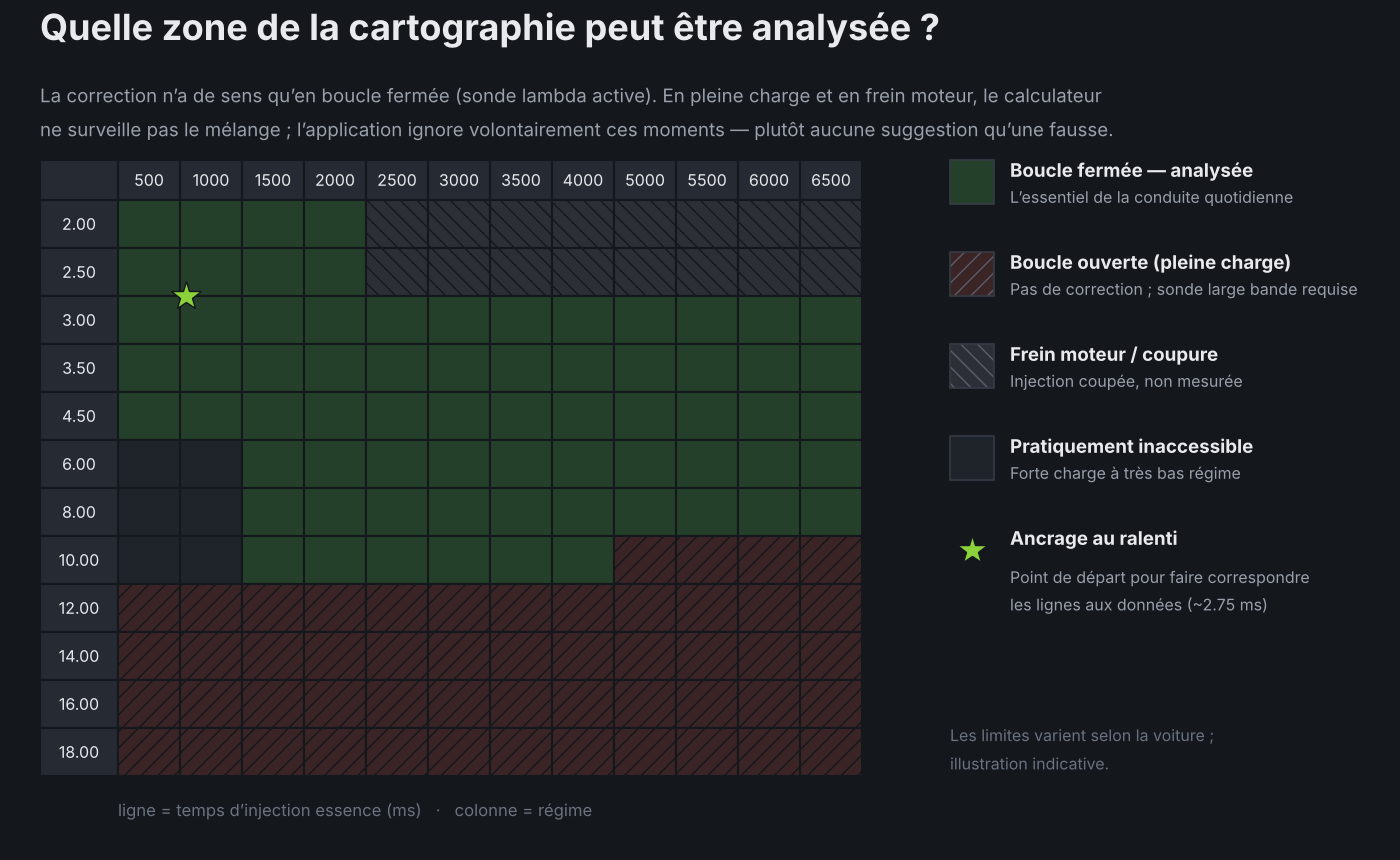
L’essentiel de la conduite quotidienne — et une grande partie de la cartographie — est en boucle fermée. Pour régler la zone pleine charge, il faut une sonde lambda large bande (afficheur AFR).
Première configuration (une seule fois)
- Paramètres → Axes de la cartographie : saisissez exactement les colonnes de régime et les lignes (temps d’injection essence, ms) de la cartographie de votre logiciel GPL, séparées par des espaces.
500 1000 1500 2000 2500 3000 3500 4000 5000 5500 6000 65002.00 2.50 3.00 3.50 4.50 6.00 8.00 10.00 12.00 14.00 16.00 18.00 - Temps d’injection essence au ralenti (ms) : le temps essence affiché par votre logiciel GPL au ralenti, moteur chaud. Généralement 2.5–3.0 ms ; laissez 2.75 en cas de doute.
- Signal de charge : « MAP/MAF (physique) » est la valeur par défaut recommandée ; l’application utilise le débitmètre (MAF) s’il existe, sinon le MAP. « Charge moteur (PID 04) » est une alternative si MAP/MAF ne peut pas être lu.
- Connexion : appairez d’abord l’adaptateur Bluetooth dans les réglages Bluetooth du téléphone, puis touchez Connecter dans l’application et choisissez-le. Les adaptateurs Wi-Fi utilisent généralement 192.168.0.10 : 35000.
Comment enregistrer
- Démarrez le moteur et touchez Connecter.
- Vérifiez que le carburant choisi sur l’écran principal est GPL.
- Touchez Démarrer l’enregistrement et roulez normalement. L’écran reste allumé pendant la connexion — mettez le téléphone sur son support et oubliez-le.
- Aucune donnée n’est prise avant que le moteur soit chaud (environ 60 °C) ; c’est normal.
- Quelques secondes de ralenti de temps en temps (aux feux) sont nécessaires à la calibration. Dès que « Calibration prête » s’affiche, les lignes sont mises en correspondance.
La ligne d’état de l’écran principal indique ce qui se passe :
Remplir la cartographie plus vite : la variété, pas les kilomètres
L’application n’enregistre que les moments où régime et charge restent stables 2–3 secondes ; une correction mesurée en accélérant appartient au point de fonctionnement précédent. Des heures d’autoroute à vitesse constante remplissent toujours les mêmes cellules. Pour aller plus vite :
- Maintenez l’accélérateur stable quelques secondes sur différents rapports et régimes,
- Roulez en charge dans de légères montées (cela remplit les lignes du milieu),
- Restez au ralenti de temps en temps,
- Évitez les accélérations brutales et les lâchers soudains — ces moments ne sont de toute façon pas enregistrés.
Les données s’accumulent d’un trajet à l’autre — inutile de tout faire d’un coup. Chaque mesure est répartie sur les 4 cellules les plus proches selon la distance, si bien que les cellules voisines reçoivent aussi des données.
Lire les résultats
L’écran Voir les résultats propose une vue « Liste » et une vue « Grille ». Le nombre dans une cellule de la grille est l’écart mesuré (%).
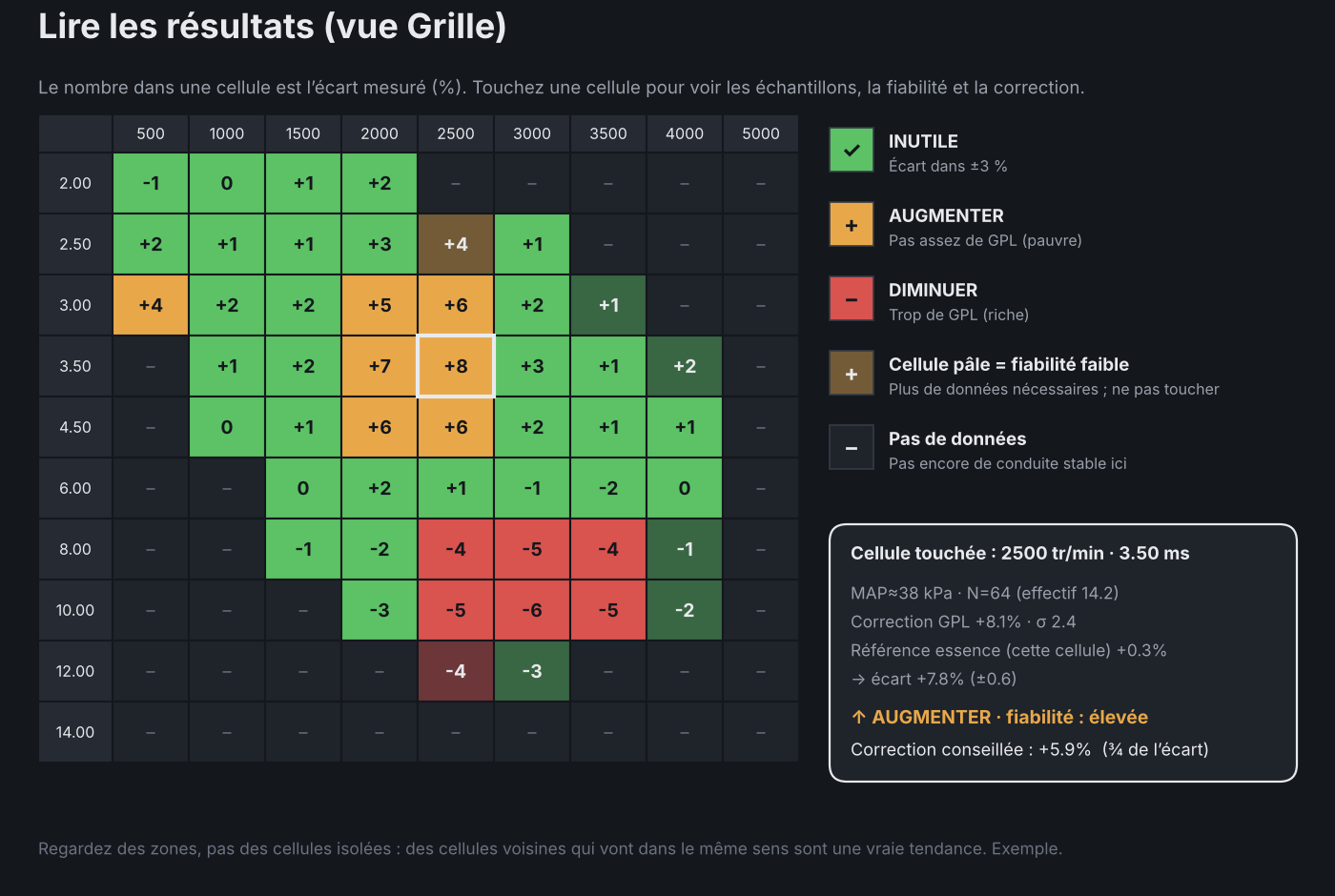
- INUTILE — écart dans ±3 %, ne pas toucher
- AUGMENTER — l’ECU enrichit, pas assez de GPL
- DIMINUER — l’ECU appauvrit, trop de GPL
- Cellule pâle — fiabilité faible, plus de données nécessaires
- Pas de données — pas encore de conduite stable ici
Touchez une cellule pour voir le nombre d’échantillons, la fiabilité et la correction conseillée. Elle vaut trois quarts de l’écart mesuré (p. ex. +6 pour un écart de +8), pour ne pas surcorriger.
Regardez des zones, pas des cellules isolées. Des cellules voisines qui vont dans le même sens sont une vraie tendance ; une cellule isolée qui s’écarte manque généralement de données.
Le cycle de correction
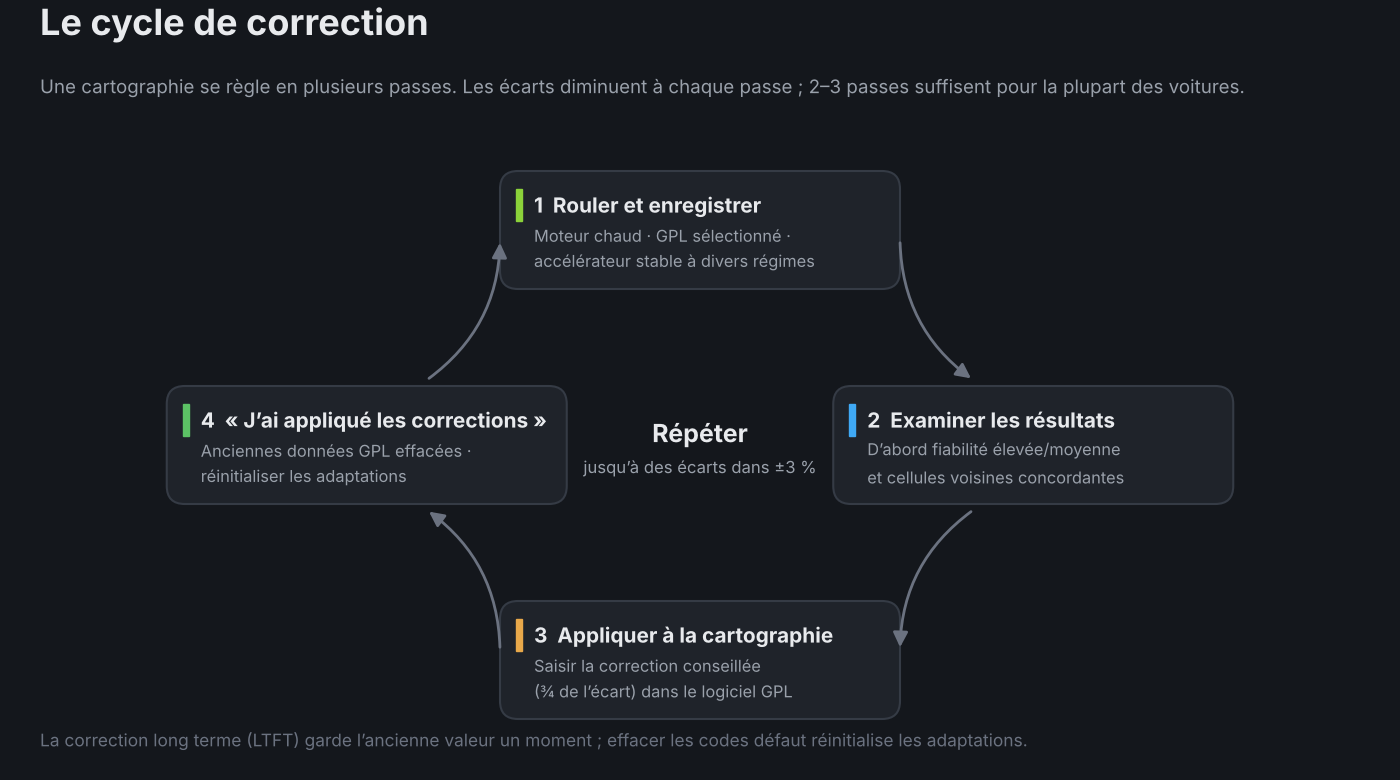
- Rouler et enregistrer.
- Examiner les résultats : d’abord fiabilité élevée/moyenne et zones de cellules concordantes.
- Appliquer dans votre logiciel GPL : saisir la correction conseillée dans ces cellules en gardant des transitions douces avec les voisines.
- Toucher « J’ai appliqué les corrections » dans l’application. Les anciennes données GPL sont effacées ; la calibration du ralenti, les points de calibration et la référence essence sont conservés.
- Si possible, réinitialiser les adaptations du calculateur (effacer les codes défaut suffit sur la plupart des voitures) — la correction long terme (LTFT) garde l’ancienne valeur un moment.
- Rouler à nouveau et répéter jusqu’à des écarts dans ±3 % ; 2–3 passes suffisent pour la plupart des voitures.
Deux fonctions facultatives qui améliorent la précision
Point de calibration
recommandé pour les voitures à capteur MAP
Pour faire correspondre les lignes (ms) aux données en direct, l’application utilise la valeur de ralenti comme référence. Pour un résultat plus précis, logiciel GPL ouvert sur un ordinateur portable :
- Maintenez le moteur stable à un régime donné (p. ex. croisière en charge à 2000 et 3000 tr/min),
- Touchez « Ajouter un point de calibration » sur l’écran principal,
- Saisissez le temps essence (ms) affiché par le logiciel GPL à cet instant.
L’idéal : 2–3 points à différentes charges hors ralenti. Les points sont listés dans les Paramètres et peuvent être supprimés.
Référence essence
La voiture peut déjà avoir une correction à l’essence (prise d’air, capteur usé, etc.). Pour qu’elle ne soit pas reportée sur la cartographie GPL, enregistrez quelque temps à l’essence : choisissez Essence (référence) sur l’écran principal et faites quelques trajets. Les suggestions reposent alors sur la différence entre GPL et essence. Repassez sur GPL quand la voiture bascule — le carburant utilisé ne peut pas être lu via l’OBD.
Questions fréquentes
Pourquoi les lignes du haut (pleine charge) ne se remplissent-elles jamais ?
Cette zone est en boucle ouverte ; le calculateur ne surveille pas le mélange, la correction ne dit rien. L’application l’exclut volontairement. Il faut une sonde large bande pour cette zone.
Pourquoi certaines cellules affichent-elles encore « – » ?
Il n’y a pas encore eu 2–3 secondes de conduite stable à ce point régime/charge. Passez dans cette zone avec un accélérateur plus stable.
Les données sont-elles effacées si je modifie les axes ou les réglages ?
Non. Les données brutes sont conservées et recalculées à chaque fois avec les axes et réglages actuels. Seuls « Réinitialiser toutes les données » ou « J’ai appliqué les corrections » effacent des données.
Je n’arrive pas à me connecter.
Appairez d’abord l’adaptateur dans le menu Bluetooth du téléphone, accordez l’autorisation « Appareils à proximité » et laissez le contact mis. Avec certains adaptateurs clones bon marché, surtout sur des voitures anciennes (K-line), la première connexion peut prendre quelques secondes.
Les valeurs se mettent à jour lentement.
L’application utilise automatiquement un mode de requête rapide si l’adaptateur le permet. Régler « Délai entre commandes » à 0 ms (Paramètres → Temporisation ELM327) accélère un peu ; revenez en arrière en cas de problème. Les voitures K-line sont par nature plus lentes.
Puis-je exporter les résultats ?
Oui. Exporter en CSV sur l’écran des résultats envoie le tableau par e-mail, WhatsApp ou Drive.
Quelles langues ?
Türkçe, English, Deutsch, Français, Русский — dans Paramètres → Langue.
Important
Cette application est un outil d’analyse préliminaire, pas une recommandation de réglage définitive. Les suggestions reposent sur les corrections de carburant lues via l’OBD et peuvent varier selon le véhicule. Faites vérifier les résultats par un technicien GPL expérimenté avant de modifier votre cartographie. N’utilisez pas l’application en conduisant.