 Hi-Scan Emulator
Kullanım Rehberi
Efsanevi Hi-Scan Pro arıza tespit cihazı artık telefonunuzda: aynı menüler, aynı ekranlar, gerçek araç bağlantısı.
Google Play’den indirHi-Scan Emulator nedir?
Hi-Scan Pro, Hyundai ve Kia başta olmak üzere birçok markanın servislerinde yıllarca kullanılmış profesyonel bir arıza tespit cihazıdır. Hi-Scan Emulator bu cihazın işlemcisini, ekranını ve tuş takımını telefonda birebir taklit eder; cihazın orijinal yazılımı (ROM) hiç değiştirilmeden çalışır.
Bu yüzden menüler, ekranlar ve özellikler gerçek cihazdakiyle aynıdır: arıza kodu okuma ve silme, canlı veri, aktüatör testleri, adaptasyonlar ve markaya göre diğer servis işlemleri. Araca bağlantı, cihazın kendi kablosu yerine ucuz ve kolay bulunan bir OBD adaptörüyle yapılır.
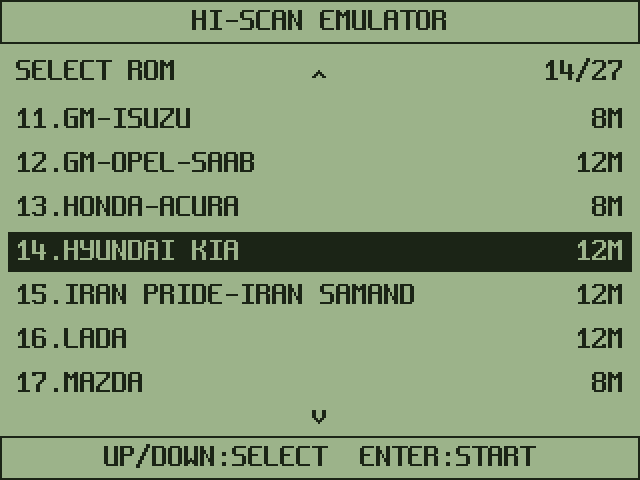
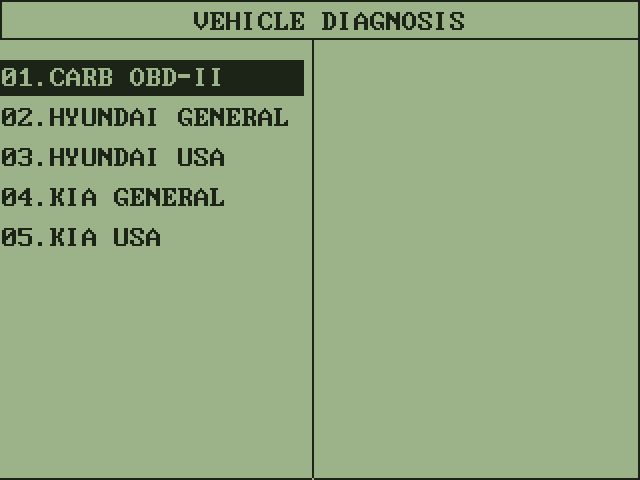
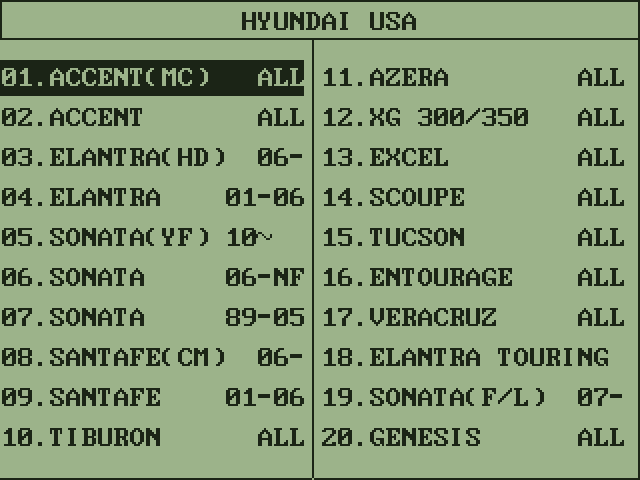
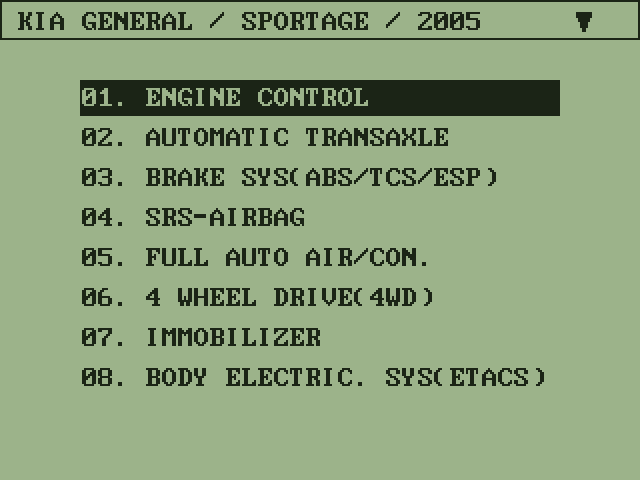
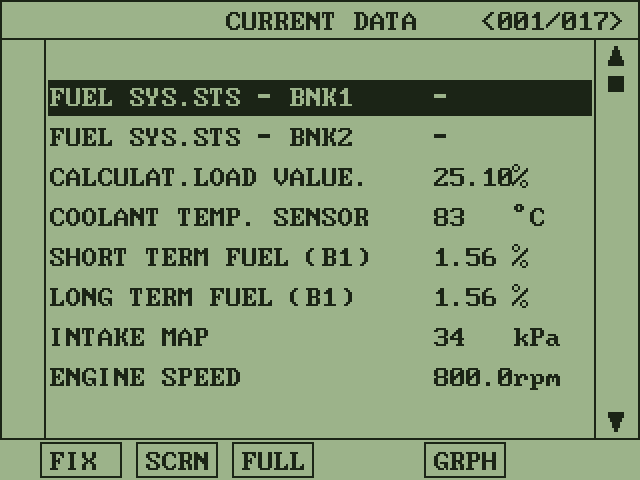
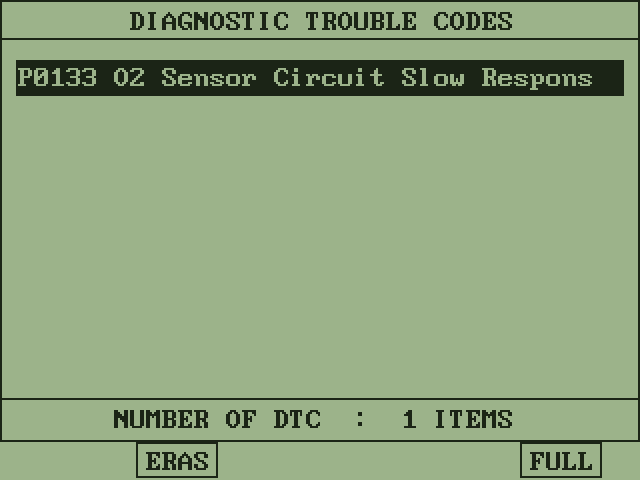
Ekranlar emülatörden alınmıştır; değerler örnektir.
Neler gerekir?
- Android 7.0 veya üzeri telefon, tablet ya da araç multimedya ekranı
- Bir araç adaptörü (aşağıda)
- OBD-II soketli bir araç. Farklı teşhis soketi olan eski araçlarda uygun ara kablo gerekir.
- ROM paketini indirmek için bir kez internet bağlantısı. Teşhis sırasında internet gerekmez.
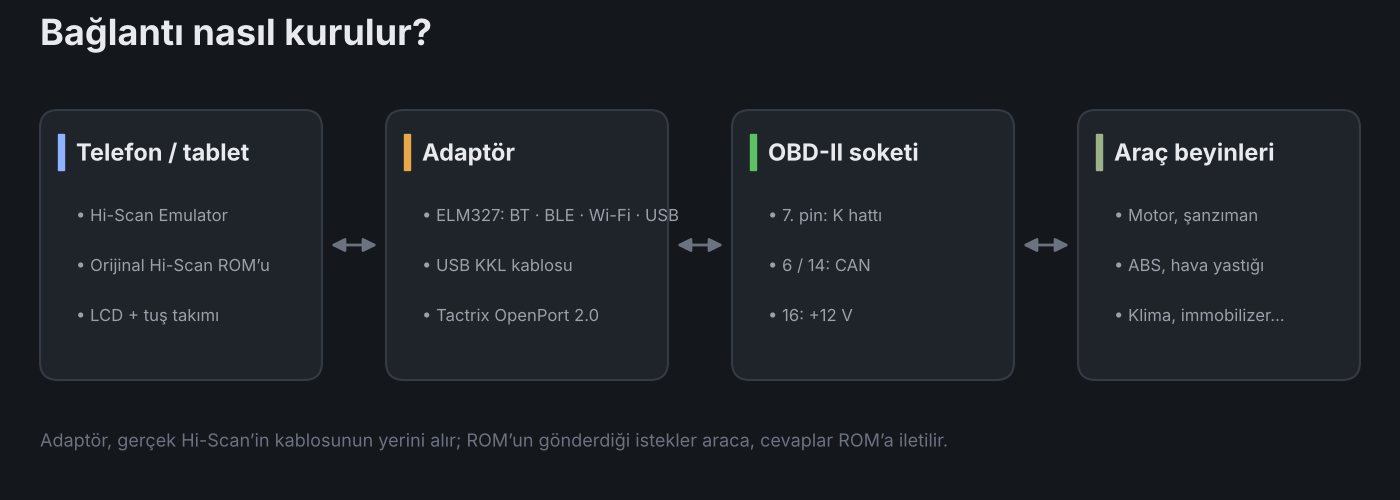
ELM327
Bluetooth (klasik ve BLE), Wi-Fi veya USB. En yaygın ve en ucuz seçenek. K hattı (ISO 9141 / KWP2000) ve CAN.
USB KKL kablosu
FTDI tabanlı K-line kablosu, telefona OTG ile takılır. Eski K-line araçlar için.
Tactrix OpenPort 2.0
OTG ile USB. İnit işlemlerini cihaz yapar; özellikle CAN’de en kararlı bağlantı.
Hem klasik Bluetooth hem BLE destekleyen ELM327 adaptörlerde klasik Bluetooth’u (eşleşmiş cihazlar listesi) seçin; yoğun veride daha kararlıdır.
ROM paketleri ve yükleme hakları
Her ROM paketi, Hi-Scan’in bir marka grubu için yazılmış yazılımıdır. Paketler uygulamanın ROM’lar ekranından MSC sunucusundan indirilir. Şu anda 27 paket var:
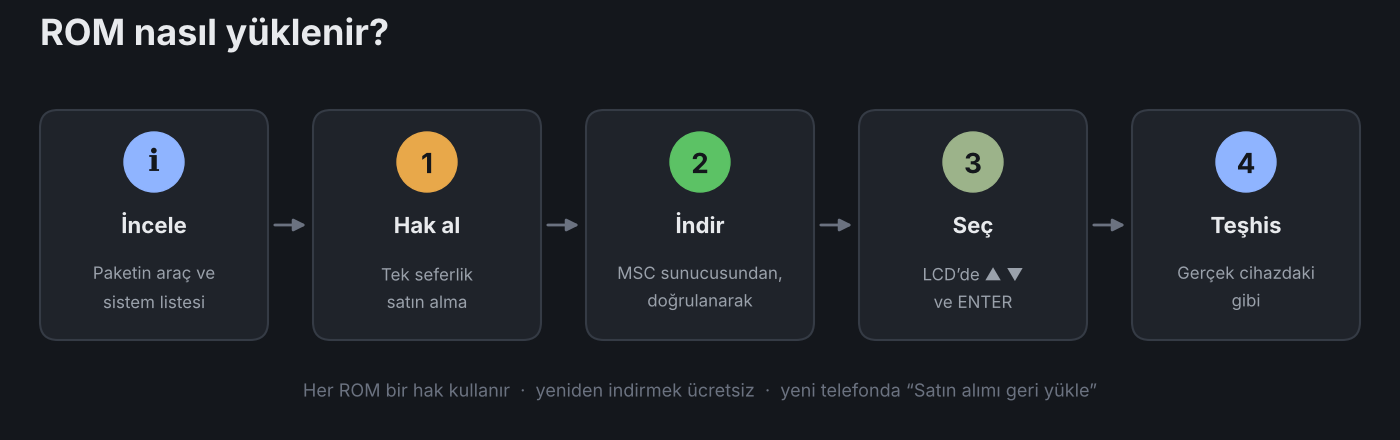
- Her ROM bir yükleme hakkı kullanır. Hak tek seferlik satın alınır; abonelik yoktur.
- Satın almadan önce ROM’un yanındaki ⓘ ile paketin hangi araçları ve sistemleri kapsadığını görebilirsiniz.
- Hakkı olan bir ROM’u sonradan yeniden indirmek ücretsizdir.
- Telefon değiştirirseniz aynı Google hesabıyla Satın alımı geri yükle demeniz yeterli; haklarınız geri gelir.
- Gerçek araç bağlantısı ROM’la birlikte gelir; ayrıca ücret yoktur. Güncel fiyatlar uygulamada görünür.
İlk kullanım
- Uygulamayı Google Play’den kurun.
- Menü → Ayarlar → Araç bağlantısı bölümünden adaptörünüzü seçin. Bluetooth adaptörü önce telefonun Bluetooth ayarlarından eşleştirin; uygulama eşleşmiş adaptörleri kendisi listeler. BLE adaptörler için BLE ara düğmesini kullanın. Wi-Fi adaptörlerde adres genelde 192.168.0.10:35000’dir. USB adaptörü OTG ile takıp izin verin.
- Menü → ROM’lar ekranında aracınızın paketini bulun, 1 yükleme hakkı al ile hakkı alın ve indirme düğmesine basın.
- Ana ekrandaki LCD’de ROM listesi görünür: ▲ ▼ ile seçip ENTER’a basın.
- Kontağı açın. ROM açılış menüsü kendiliğinden geçilir ve araç teşhisi listesi gelir (Ayarlar’dan kapatılabilir). Buradan marka, model ve sistemi seçip gerçek cihazdaki gibi çalışın.
Cihaz ekranı ve tuşlar
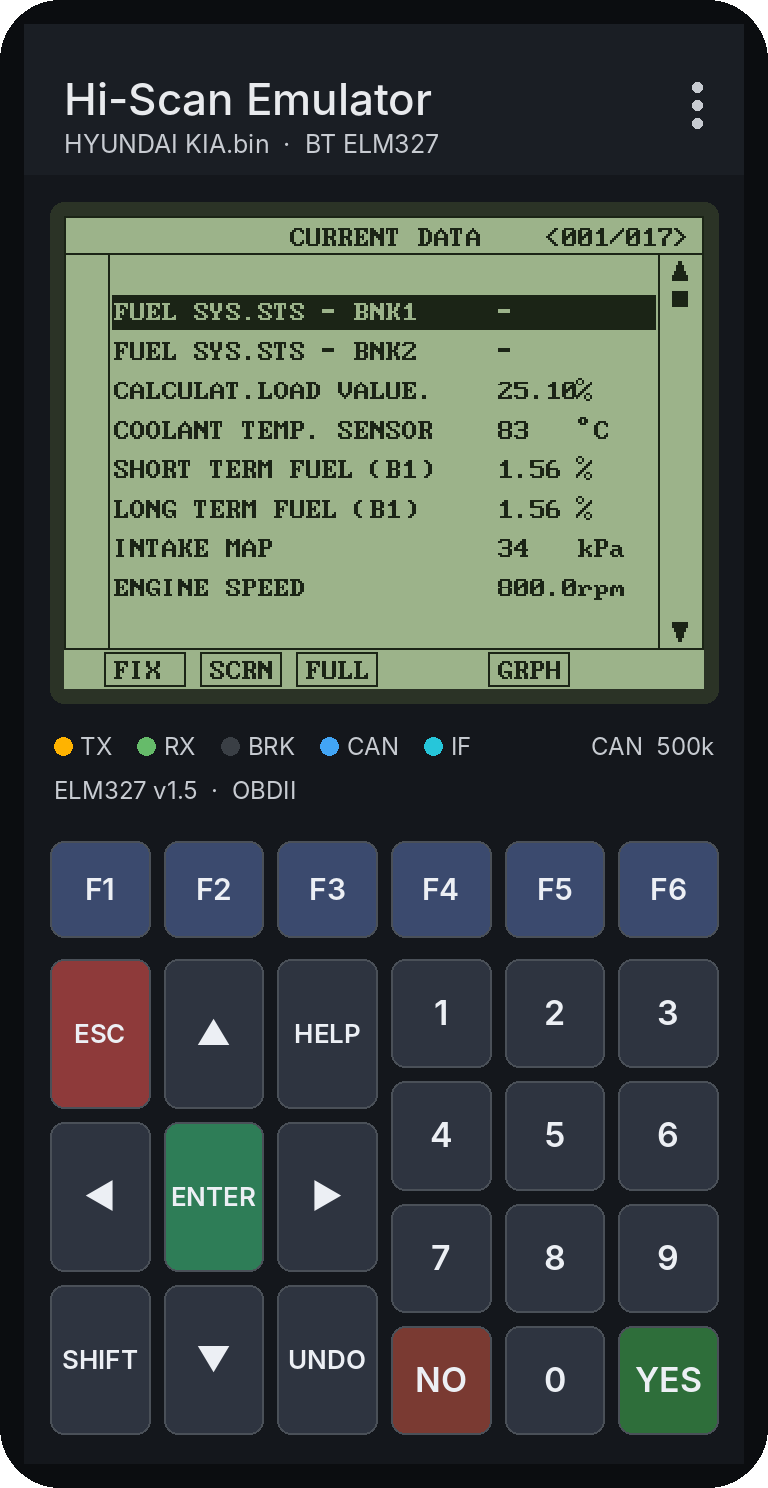
Üstte cihazın 320×240 LCD ekranı, altta gerçek cihazdaki tuş takımı vardır. Tuşlar cihazdakiyle aynı işi yapar:
- F1–F6: ekranın altındaki yazılı işlevler (ör. FIX, SCRN, FULL, GRPH)
- ▲ ▼ ◀ ▶ ve ENTER: menüde gezinme ve seçim; ESC: bir üst menü
- YES / NO: cihazın sorularına cevap; 0–9: madde numarasıyla doğrudan seçim
- HELP, SHIFT, UNDO: ROM’un kendi yardım ve ikinci işlev tuşları
LCD’nin altındaki satır bağlantı durumunu gösterir: TX / RX veri trafiği, CAN CAN hattı, IF adaptör bağlı; sağda kullanılan hat ve hız. Kontak gerektiğinde sarı bir hatırlatma çıkar.
İpuçları
- Demo modu: Ayarlar’da bağlantı olarak Demo seçerek menüleri araç olmadan gezebilirsiniz.
- Hızlı K-line: K hattı araçlarda canlı veriyi hızlandırır; değerler eksik gelirse Ayarlar’dan kapatın.
- Kayıt paylaş: Bağlantı sorunlarında Menü → Kaydı paylaş ile trafik kaydını bize gönderin; sorunu çözmenin en hızlı yolu budur.
- Durumu kaydet / yükle: Cihazın o anki halini saklayıp daha sonra kaldığınız yerden devam edebilirsiniz.
- LCD renkleri: Ayarlar’dan yeşil, beyaz veya mavi ekran seçebilirsiniz.
K hattı pini uyarısı
Gerçek Hi-Scan, bazı araçlarda ABS, hava yastığı veya şanzıman beynine 7. pin yerine soketin başka bir pininden (8, 9, 12, 13 gibi) bağlanır. OBD adaptörleri K hattını ise yalnızca 7. pinde kullanır.
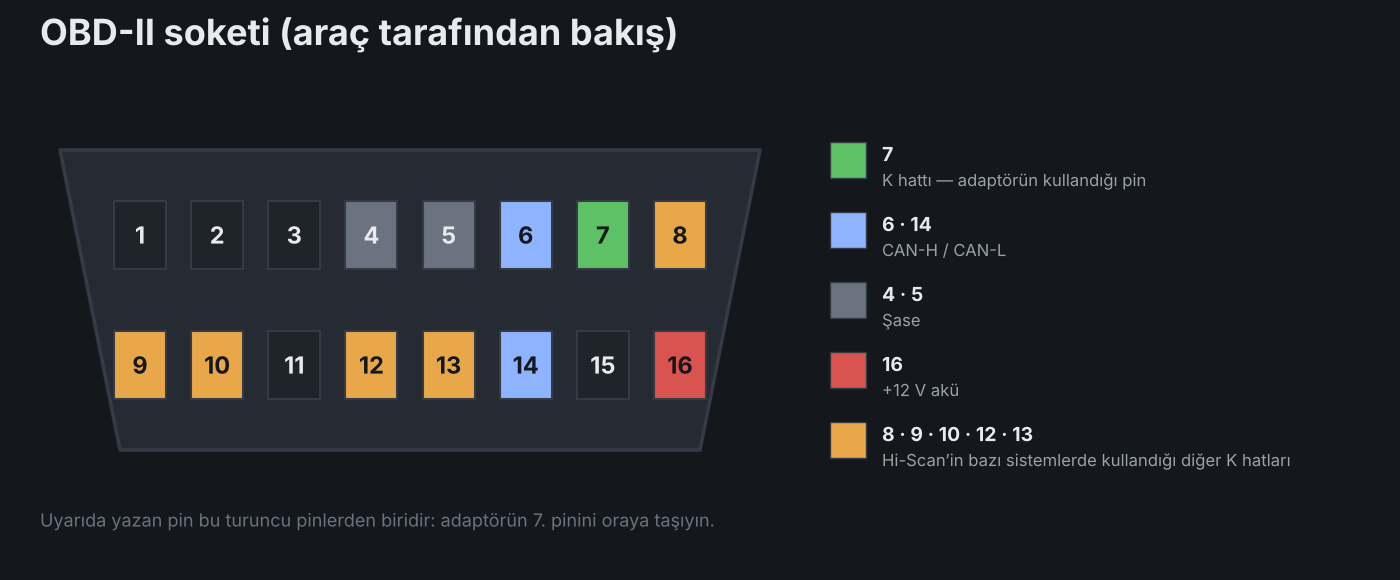
Beyin cevap vermezse uygulama, ROM’un o anda hangi pini kullandığını gösteren bir uyarı açar. Adaptörün 7. pinini aracın soketindeki o pine taşıyın (ara kablo veya pin değiştirme) ve tekrar deneyin. ROM birden fazla pin denediyse hepsi listelenir.
Sık sorulan sorular
Bluetooth adaptöre bağlanamıyorum.
Adaptörü önce telefonun Bluetooth ayarlarından eşleştirin, istenen “Yakındaki cihazlar” iznini verin ve kontağı açın. Uygulama eşleşmiş adaptörü kendisi seçer. Adaptör hem klasik hem BLE destekliyorsa klasik bağlantıyı seçin.
“Beyin cevap vermedi” uyarısı çıkıyor.
Bu sistem büyük olasılıkla 7. pin dışında bir pinden haberleşiyor. Uyarıda yazan pine adaptörün 7. pinini taşıyın. Pin zaten 7 ise kontağın açık olduğundan ve doğru model ve sistemi seçtiğinizden emin olun.
Uygulamayı silip yeniden kurdum, haklarım nerede?
ROM’lar ekranında Satın alımı geri yükle’ye basın. Aynı Google hesabıyla girdiğiniz sürece haklarınız geri gelir; hakkı olan ROM’ları yeniden indirmek ücretsizdir.
ROM’u silersem hakkım geri gelir mi?
Hayır, hak o ROM’a kalıcı olarak bağlıdır. ROM’u sonradan istediğiniz zaman ücretsiz yeniden indirebilirsiniz.
HYUNDAI KIA paketinin CARB OBD-II menüsünde devir çok yüksek görünüyor.
Bu, o ROM’un genel OBD tablosundaki bir özelliktir (devir ve hava kütlesi). Aracınızı Hyundai veya Kia menüsünden seçtiğinizde değerler doğru görünür.
İnternet gerekiyor mu?
Yalnızca ROM indirirken ve ayrıntı sayfalarını açarken. Araç teşhisi tamamen çevrimdışı çalışır.
Önemli not
Arıza tespit ve servis işlemlerini aracın üreticisinin talimatlarına uyarak ve kendi sorumluluğunuzda yapın. Sürüş sırasında uygulamayı kullanmayın. Hi-Scan, Carman Scan ve araç markaları sahiplerinin ticari markalarıdır; MSC Electronics bu firmalarla bağlantılı değildir.